



Informatika a Látássérültekért Alapítvány

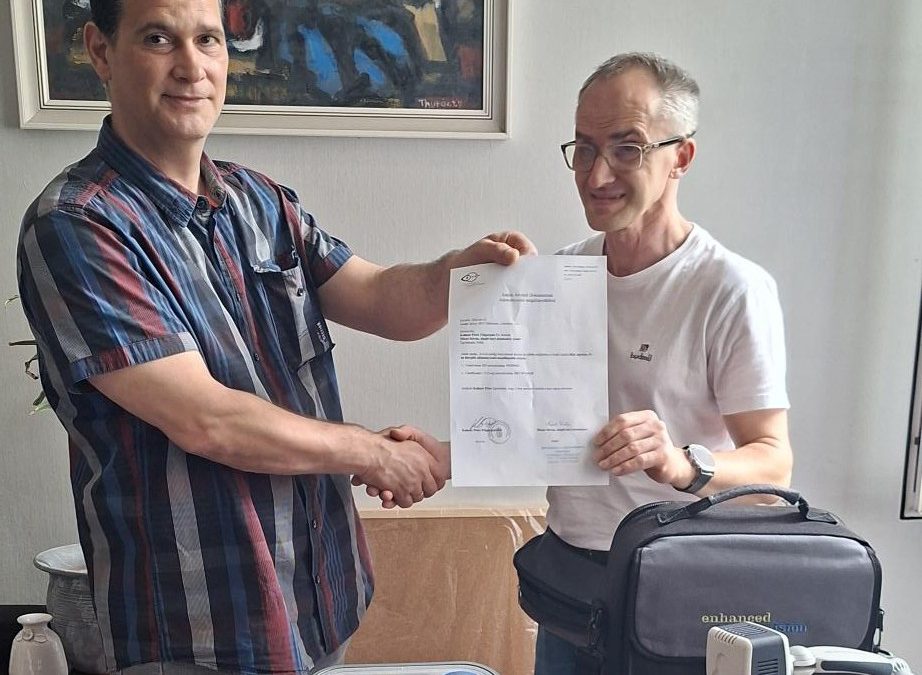
Eszközadománnyal támogatta az Infoalap a debreceni gyengénlátó diákokat
Az Informatika a Látássérültekért Alapítvány (Infoalap) 2026 júniusának elején két professzionális, magas értékű segédeszközt adott át a debreceni Látássérült Gyermekeket Nevelő-Oktató Általános Iskola, Gimnázium, Szakgimnázium, Technikum és Kollégium számára. Az 580 000 Ft összköltségű felajánlás célja az intézményben tanuló gyengénlátó gyermekek oktatásának és önálló tanulásának hatékony támogatása.

Sikeres szakmai látogatás Frankfurtban: új segédeszközmárkával bővül az Infoalap portfóliója
A látássérült embereket segítő technológiák globális elitje május végén Frankfurtban, a világ legnagyobb szakkiállításán, a Sight City-n gyűlt össze. Az Informatika a Látássérültekért Alapítvány delegációja nem csupán megfigyelőként vett részt az eseményen: a hazai piacot meghatározó stratégiai megállapodásokkal és exkluzív partnerségekkel tért haza.

Megjelent a JAWS for Windows, a ZoomText és a Fusion 2026 szoftverek májusi frissítése
Örömmel jelentjük be, hogy elérhetővé vált a JAWS, a ZoomText és a kettőt egyesítő Fusion 2026 szoftverek május havi frissítése. Az új verziók számos olyan fejlesztést tartalmaznak, amelyek egyszerre javítják a teljesítményt, a kezelhetőséget és a mindennapi felhasználói élményt. A fejlesztések egy része a mesterséges intelligenciára és az új generációs webböngészési technológiákra épül, miközben több régóta kért hibajavítás és kényelmi funkció is bekerült a programokba.

Debütál “A Munka Kapuja” animációs film
Debütál “A Munka Kapuja” animációs film: Louis Braille és Dr. NOVA S. Impact közös üzenete a mérhető társadalmi hatás és a digitális akadálymentesítés és jövőjéről.

Az Informatika a Látássérültekért Alapítvány, röviden az INFOALAP eddig sok ezer látássérült ember számára tette láthatóvá a világot számítógépek, valamint képernyőolvasó és képernyő nagyító szoftverek, továbbá digitális diktafonok adományozásával.
Ma az informatika minden látássérült ember számára nélkülözhetetlen segítség a tanulásban, a munkában és a mindennapi életben.
Az alapítvány célja, hogy a Magyarországon élő látássérült embereket a szükséges segédeszköz-szoftverekkel ellátott, korszerű számítógépes rendszerekhez juttassa.
Célja továbbá a számítástechnika legújabb eredményeinek hozzáférhetővé tételével biztosítani a látássérült emberek sikeres részvételét az oktatásban és képzésben, növelni a számukra elérhető munkalehetőségek számát és javítani munkahely-megtartási esélyeiket.
Fontosnak tartjuk továbbá, hogy az informatikai eszközök révén segítsük a vak és gyengénlátó emberek kulturálódását, szabadidős kikapcsolódását.
Az alapítvány ösztönözni szeretné a számítástechnikával foglalkozó, vagy azt felhasználó cégeket, hogy termékeikkel, vagy a felhasználásból már kivont eszközeikkel támogassák az alapítványt céljainak megvalósításában.

Kiemelt információk
 Az önállóság nem ajándék, hanem közös munka eredménye. Tekintse meg videónkat tevékenységünkről, és kérjük, rendelkezzen adója 1%-áról az Infoalap javára! Adószám: 18171776-2-42
Infoalap – Tegyük közösen láthatóvá a világot!
ORSZÁG LICENC
Most ingyenesen igényelhetők a JAWS for Windows, a ZoomText, a Fusion és a MAGic programok teljeskörű használatát lehetővé tevő licencek.
Licenc igénylés
Ország licenc szoftverek letöltési oldala
Kérdések és válaszok az ország licencről

JOGos érdek – EU-s akadálymentességi jogok érvényesítése az internet világában
Az Európai Unió Közös Értékeink programjának „Fejlődésben – intézményfejlesztési és projektpályázatok” elnevezésű pályázati kiírásán alapítványunk JOGos érdek című pályázati projektje támogatást nyert.
A webes akadálymentesség kérdéseivel és az akadálymentességi jogok érvényesítésével foglalkozó projektet 2023.09.01. és 2024.12.31. között bonyolítjuk le megyei egyesületi partnereinkkel együtt.
Az Informatika a Látássérültekért Alapítvány levelezési listái
Az Infoalap terméktámogatásának részeként évek óta működtet különböző levelezési listákat.

Lapról Hangra portál
Látó önkéntesek felolvasásában meghallgathatóvá válnak a nyomtatásban megjelenő újságcikkek.
Tovább a Lapról Hangra portálra
Iratkozzon fel hírlevelünkre, hogy rendszeresen értesüljön az új lehetőségekről, pályázatokról.
Támogatók
 |  |  |  |  |